介護職の履歴書は手書きとパソコン、どちらが評価される?スマホで簡単に作る方法も解説
いいね
医療・介護・福祉の仕事に応募するとき、「履歴書は手書きのほうが好印象?」「パソコンで作ると、手を抜いたと思われない?」と迷うことはありませんか。
自宅にパソコンやプリンターがなく、書類の準備に困っている方もいるでしょう。
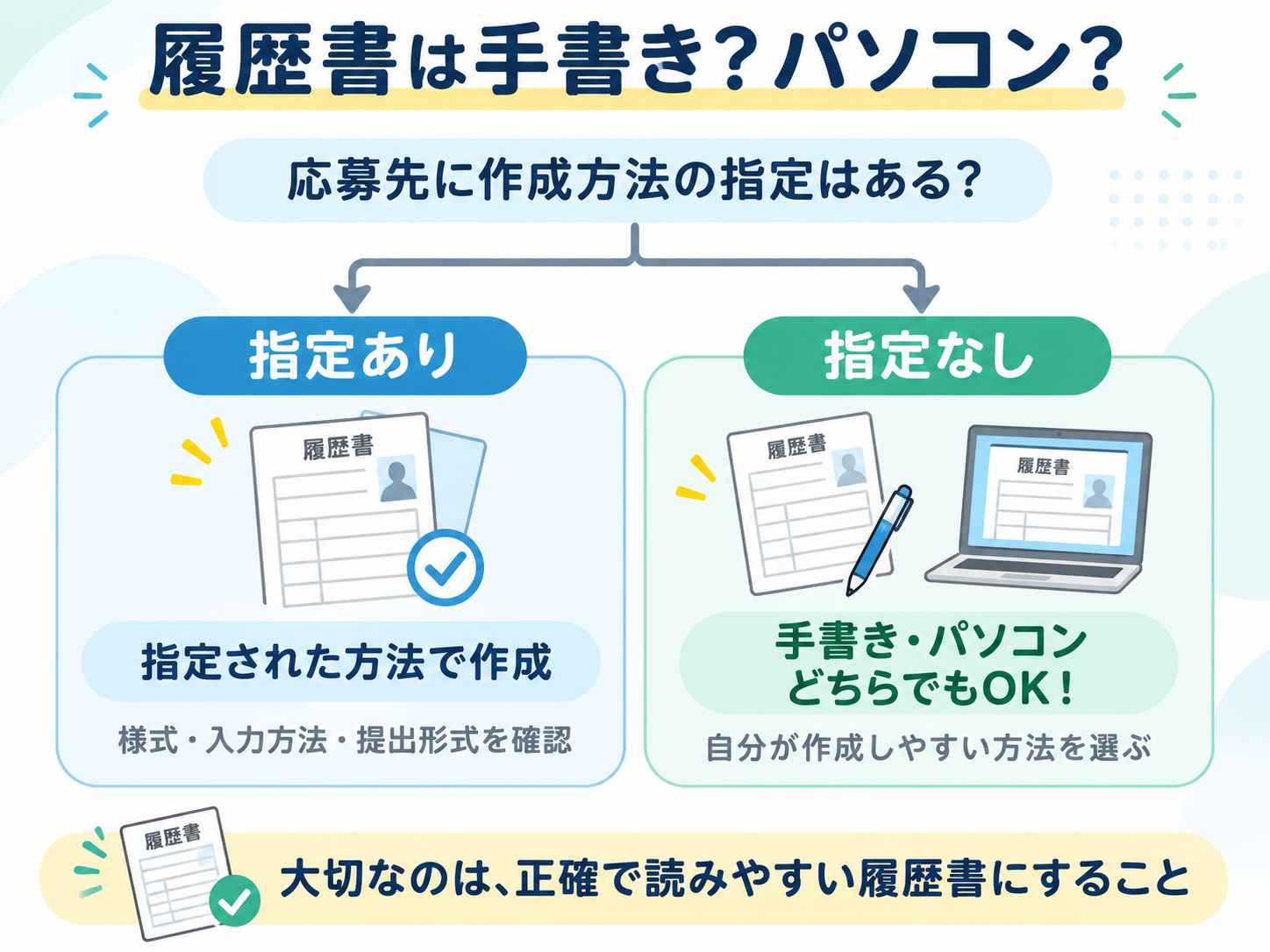
履歴書は、応募先から指定がなければ、手書きでもパソコン作成でも構いません。 ハローワークの応募書類作成資料でも、指定がない場合はどちらでもよいと案内されています。
ただし、医療・福祉業界全体で、どちらが高く評価されるかを一律に決めることはできません。まずは応募先の指定を確認し、自分が読みやすく正確に仕上げられる方法を選びましょう。
この記事では、それぞれのメリットや注意点、スマホだけで履歴書を作成・印刷する方法、医療・福祉職が確認しておきたい資格欄の書き方を紹介します。
目次
- 1.手書きとパソコンでつくった履歴書、病院・介護施設ではどちらを選ぶ?
- 最初に確認したいのは、応募先の指定
- 指定がなければ、内容と読みやすさを整えよう
- 2.手書きで履歴書を作るメリットと注意点
- メリット:入力操作に慣れていなくても作成できる
- 注意点:書き間違いと、読みづらさに気を付ける
- 3.パソコンで履歴書を作るメリットと注意点
- メリット:修正しやすく、読みやすい書類に整えやすい
- 注意点:入力画面と、完成した書類の見え方は違うことがある
- 4.パソコンがなくても大丈夫!スマホで履歴書を作る5ステップ
- ステップ1:指定様式と提出方法を確認する
- ステップ2:基本情報・学歴・職歴・資格を入力する
- ステップ3:志望動機と自己PRを整える
- ステップ4:写真を登録し、PDFを保存する
- ステップ5:指定された方法で提出・印刷する
- 5.スマホで作った履歴書をコンビニで印刷する方法
- 利用する店舗に合ったサービスを選ぶ
- 印刷するときの基本手順
- 個人情報と、印刷物の取り忘れに注意
- 6.医療・福祉職が確認したい、写真と資格欄のポイント
- 証明写真は、本人の現在の姿が分かるものを
- 資格名は、実際に取得・修了した名称で書く
- 7.提出前の最終チェックリスト
- 8.まとめ:指定を確認し、読みやすく正確に仕上げよう
- 参考資料
1.手書きとパソコンでつくった履歴書、病院・介護施設ではどちらを選ぶ?
最初に確認したいのは、応募先の指定
求人票や応募案内に、次のような指定がないか確認しましょう。
- 手書きの履歴書を提出する
- 法人・病院指定の様式を使う
- 応募フォームに直接入力する
- PDFなど、指定された形式で送る
「指定の様式を使うこと」と「手書きで記入すること」は別です。所定のWord・Excelファイルが用意されている場合は、入力方法や提出方法も確認してください。
記載がなく判断に迷う場合は、「履歴書はパソコンで作成したものでもよろしいでしょうか」と問い合わせれば十分です。
指定がなければ、内容と読みやすさを整えよう
手書きかパソコンかを考える前に、次の情報が正確に伝わるかを確認しましょう。
| 確認する項目 | 記載のポイント |
|---|---|
| 保有資格 | 資格・研修の名称と取得・修了年月を正確に書く |
| 職歴 | 勤務先、在職期間、配属先などを分かりやすく整理する |
| 経験・強み | 担当した業務や支援の経験を具体的に伝える |
| 志望動機 | 応募先を選んだ理由と、活かせる経験を結び付ける |
| 勤務条件 | 夜勤の可否など、必要な条件を簡潔に伝える |
履歴書だけでは経験を書ききれない場合は、応募先の案内に沿って職務経歴書も準備します。ハローワークでも、職務経歴書は具体的な経験や強みを伝えるための書類として紹介されています。
「手書きなら熱意が伝わる」「パソコンなら採用に有利」と決めつけず、相手が必要な情報を読み取りやすい書類にすることが大切です。
2.手書きで履歴書を作るメリットと注意点
メリット:入力操作に慣れていなくても作成できる
手書きは、市販の履歴書と筆記具があれば始められます。文字の大きさや配置を自分で調整しやすく、手書きに慣れている方には取り組みやすい方法です。
一方、「歴史のある病院だから手書きが好まれる」とは限りません。病院や施設の規模・歴史から推測せず、応募案内を確認しましょう。
注意点:書き間違いと、読みづらさに気を付ける
💡 注意点
黒の消えないボールペンなどを使い、読みやすい大きさで丁寧に書きます。きれいな字を書くことにこだわりすぎるより、文字を詰め込みすぎず、内容が伝わるように意識しましょう。
書き間違えた場合は、修正液や修正テープを使わず、新しい用紙に書き直す方法が一般的に案内されています。これは法律上の禁止ではなく、応募書類を整えるうえでの慣習です。
書き直しを減らすには、先に別の紙やスマホのメモで内容をまとめておくと便利です。勤務先の正式名称、入退職年月、資格の取得年月を確認してから清書しましょう。
3.パソコンで履歴書を作るメリットと注意点
メリット:修正しやすく、読みやすい書類に整えやすい
パソコンで作成すると、文字を均一にそろえられ、経歴や文章の修正も簡単です。基本情報を保存しておけば、次に応募する際の準備も進めやすくなります。
ただし、再利用する場合も、提出日、応募先の名称、志望動機、最新の職歴などは毎回見直してください。
注意点:入力画面と、完成した書類の見え方は違うことがある
💡 注意点
WordやExcelでは問題なく見えていても、PDFにしたり印刷したりすると、文字が切れる、写真がずれる、余分なページができることがあります。
作成後は、次の点を確認しましょう。
- 文字が枠からはみ出していないか
- 小さすぎる文字や、不自然な改行がないか
- 写真が縦横に引き伸ばされていないか
- ページ数や用紙サイズが想定どおりか
- 応募先の名称が、前の応募先のままになっていないか
データで提出する場合は、応募先の指定形式を優先します。PDFを指定されているときは、Word・Excelファイルのまま送らないようにしましょう。
4.パソコンがなくても大丈夫!スマホで履歴書を作る5ステップ
スマホ対応の履歴書作成サービスやアプリには、項目に沿って入力し、写真の登録やPDF保存ができるものがあります。利用できる機能や料金はサービスによって異なるため、作成前に確認しましょう。
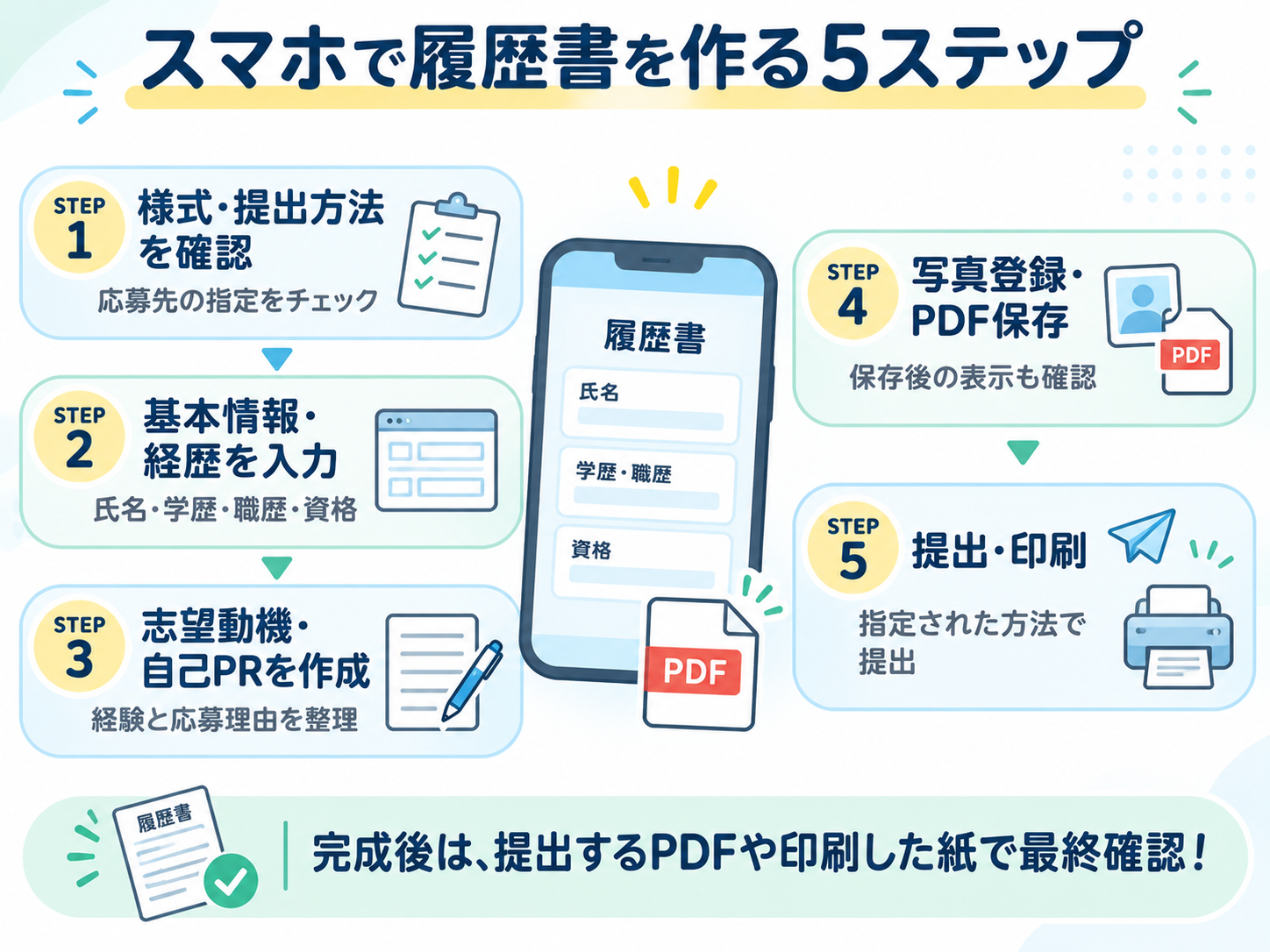
ステップ1:指定様式と提出方法を確認する
最初に、応募先が求める様式、ファイル形式、用紙サイズ、提出期限を確認します。
指定がない場合は、職歴や志望動機を書きやすいテンプレートを選びましょう。厚生労働省の履歴書様式例も公開されていますが、スマホでの編集のしやすさは、使用するアプリなどによって異なります。
ステップ2:基本情報・学歴・職歴・資格を入力する
氏名、住所、連絡先、学歴、職歴、資格などを入力します。
スマホの予測変換では、病院名や施設名が別の漢字になることがあります。正式名称と照らし合わせ、年号は西暦か和暦のどちらかにそろえましょう。
ステップ3:志望動機と自己PRを整える
「人の役に立ちたい」だけで終わらず、自分の経験と応募先で取り組みたいことを結び付けます。
例えば、介護職なら認知症の方への対応や生活支援の経験、看護職なら配属先や担当業務、多職種との連携経験などが材料になります。経験していない業務や、実際には対応できない勤務条件を記載しないことも大切です。
ステップ4:写真を登録し、PDFを保存する
写真が必要な場合は、応募先の条件に合うものを登録します。PDF保存後は、スマホでファイルを開き直して、文字や写真の表示を確認しましょう。
サービス上に保存しただけでなく、必要に応じて端末などにも控えを残しておくと、提出や印刷の際に使いやすくなります。
ステップ5:指定された方法で提出・印刷する
Web応募やメール提出なら、指定された方法でファイルを送ります。紙で提出する場合は、自宅のプリンターやコンビニのマルチコピー機を利用できます。
作成が終わったら、必ず「提出するPDF」または「印刷した紙」で最終確認をしましょう。
5.スマホで作った履歴書をコンビニで印刷する方法
利用する店舗に合ったサービスを選ぶ
| 主な利用店舗 | サービスの例 | 基本的な使い方 |
|---|---|---|
| セブン‐イレブン | かんたんnetprint | PDFを登録し、プリント予約番号またはQRコードで印刷 |
| ローソン・ファミリーマートなど | ネットワークプリント | PDFなどを登録し、ユーザー番号や対応するQRコードで印刷 |
セブン‐イレブンの「かんたんnetprint」は、ユーザー登録なしでPDFなどを登録できます。ネットワークプリントも、対応するコンビニのマルチコピー機で文書を印刷できるサービスです。一部の店舗では利用できない場合があります。
印刷するときの基本手順
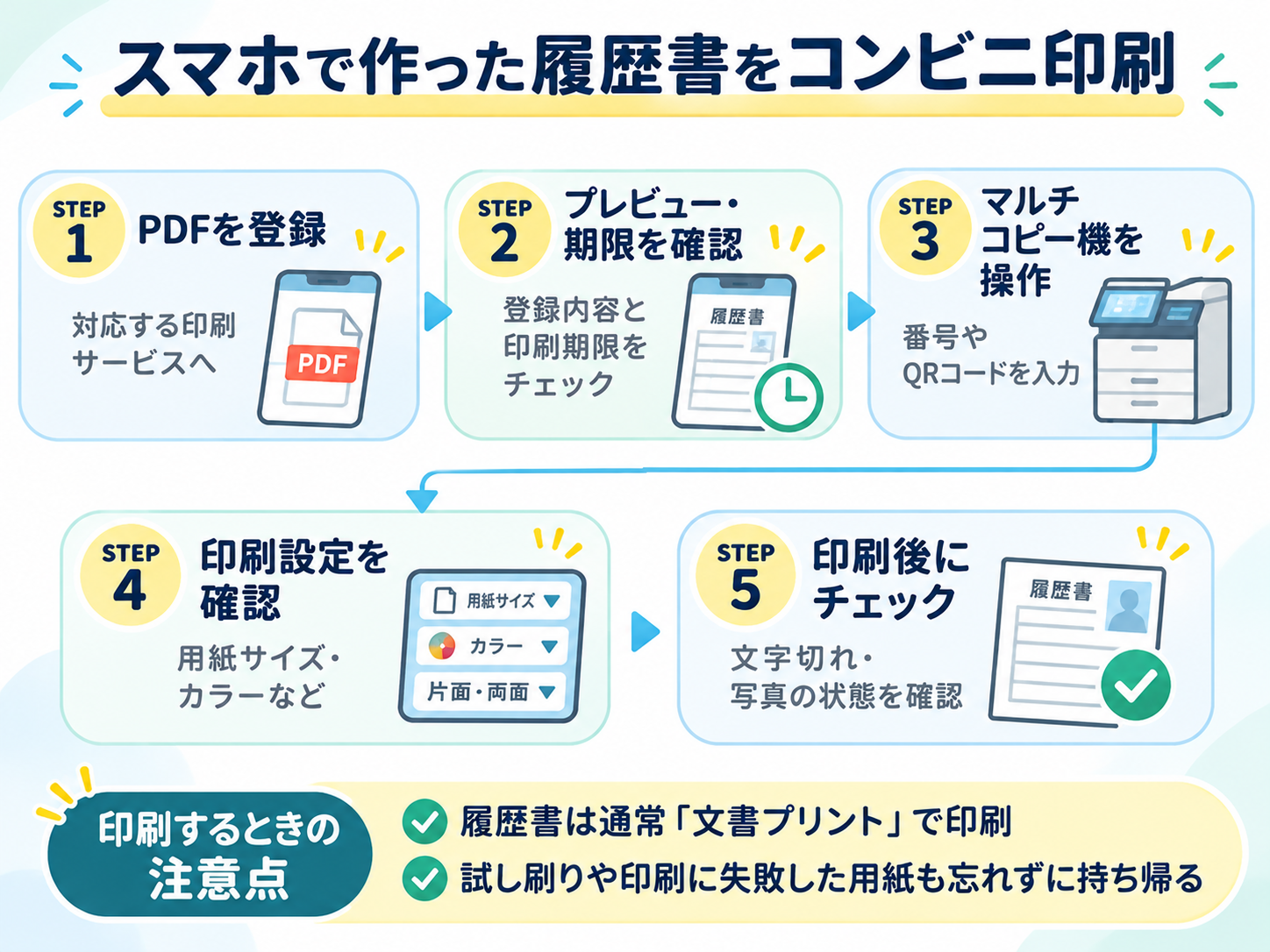
- 履歴書のPDFを印刷サービスに登録する
- 登録後のプレビューと印刷期限を確認する
- 対応店舗のマルチコピー機で番号などを入力する
- 用紙サイズ、カラー・白黒、片面・両面などを確認する
- 印刷後、文字切れや写真の状態をチェックする
履歴書全体のPDFは、通常「文書プリント」で印刷します。写真用のL判などを選ばないように注意しましょう。
用紙サイズはテンプレートに合わせます。A4のPDFを無理にA3へ拡大したり、2ページの書類を意図せず1枚に縮小したりすると、読みづらくなることがあります。
また、サービスごとに印刷期限があります。「かんたんnetprint」は登録日の翌日まで利用でき、期限を過ぎると登録ファイルは自動削除されます。印刷前に、利用中のサービスに表示される期限を確認してください。
個人情報と、印刷物の取り忘れに注意
履歴書には住所、電話番号、顔写真、職歴などが含まれます。利用するサービスの運営元、プライバシーポリシー、保存・削除方法を確認しましょう。
プリント予約番号やQRコードも、他人に共有しないようにします。印刷後は、履歴書だけでなく試し刷りや印刷に失敗した用紙も忘れずに持ち帰ってください。
6.医療・福祉職が確認したい、写真と資格欄のポイント
証明写真は、本人の現在の姿が分かるものを
写真が必要な場合は、正面を向いた上半身の写真を用意します。撮影時期は3か月以内を目安とする案内もありますが、応募先に指定があればそちらを優先してください。
スマホで撮る場合は、明るい場所で無地の背景を選び、影や傾きに注意します。顔立ちが変わるほどの加工や、集合写真からの切り抜きは避けましょう。
紙で提出する際、写真をデータで組み込んで印刷するか、別の証明写真を貼るかも応募案内を確認します。「写真貼付」などの指示がある場合や判断に迷う場合は、採用窓口に確認すると安心です。
資格名は、実際に取得・修了した名称で書く
資格欄は、免許証・登録証・修了証などを確認しながら記載しましょう。
| よく使う呼び方 | 履歴書での記載例 |
|---|---|
| 正看護師 | 看護師免許 取得 |
| 准看護師 | 准看護師免許 取得 |
| 介護福祉士 | 介護福祉士 登録 |
| 初任者研修 | 介護職員初任者研修 修了 |
| 実務者研修 | 介護福祉士実務者研修 修了 |
| ヘルパー2級 | 訪問介護員養成研修2級課程 修了 |
※研修名などは、手元の証明書の表記を確認してください。
特に注意したいのが、「ヘルパー2級」と「介護職員初任者研修」の書き分けです。初任者研修は、旧ヘルパー2級研修に代わる位置づけで2013年4月から始まりましたが、旧ヘルパー2級の修了歴を、初任者研修の修了歴に書き換えるのは避けましょう。 実際に修了した研修名を記載します。
国家試験の合格と免許取得・資格登録の時期が異なる場合もあります。取得年月は証明書で確認し、登録前の場合は現在の状況が伝わる表現にしてください。
7.提出前の最終チェックリスト
履歴書が完成したら、次の項目を確認しましょう。
- 指定の確認: 様式、手書き・入力、ファイル形式、提出方法は合っているか
- 基本情報: 電話番号やメールアドレスに間違いはないか
- 経歴・資格: 勤務先名、在職期間、資格名、取得・修了年月は正確か
- 志望動機: 応募先に合う内容で、他の病院・施設名が残っていないか
- 日付: 持参日、郵送の投函日、Web・メールの送信日を目安に更新したか
- 表示・印刷: 文字切れ、写真のゆがみ、余分なページがないか
- 添付・宛先: 必要な書類がそろい、提出先を間違えていないか
紙で郵送する場合は、指定がなければA4書類を折らずに入れられる角形2号封筒などを使い、送付状を添えると丁寧です。メール提出の場合は、履歴書_山田花子.pdfのように、書類の種類と氏名が分かるファイル名にすると確認してもらいやすくなります。
8.まとめ:指定を確認し、読みやすく正確に仕上げよう
医療・介護・福祉の履歴書は、まず応募先の指定を確認し、指定がなければ手書き・パソコンのどちらでも、自分が作成しやすい方法を選びましょう。
パソコンやプリンターがなくても、スマホ対応サービスとコンビニ印刷を使えば準備できます。大切なのは、作成方法だけに気を取られず、資格や経験、志望動機を正確に伝えることです。
完成した書類を一度見直し、「採用担当者が迷わず読めるか」という視点で整えてから提出しましょう。
参考資料